Scan 촬영
이 절차는 설정된 프레임 수만큼 스펙트럼 이미지를 연속 촬영합니다. 촬영 대상과 분광기 사이의 상대 이동이 필요하며, 사용 환경에 따라 두 가지 방법 중 하나를 선택합니다.
사용 환경 선택
섹션 제목: “사용 환경 선택”| 사용 환경 | 방법 |
|---|---|
| 분광기 자체가 외부 장치에 의해 이동 (드론 등) | 방법 A — 기본 Scan |
| 분광기 고정, 대상물을 Linear Rail로 이동 (벤치탑) | 방법 B — Linear Rail 연동 Scan |
준비물
섹션 제목: “준비물”- Hy-FI 연결
- (방법 B) Linear Rail · TwinCAT 실행 — Linear Rail 설정
- 촬영 대상 배치, 광원 설정, (벤치탑) 반사판 → 측정 대상 순서 — 벤치탑 셋업
방법 A — 기본 Scan
섹션 제목: “방법 A — 기본 Scan”분광기 자체가 외부 이동 장치에 의해 움직이는 환경에서 사용합니다.
-
Hy-FI 연결을 확인합니다.
-
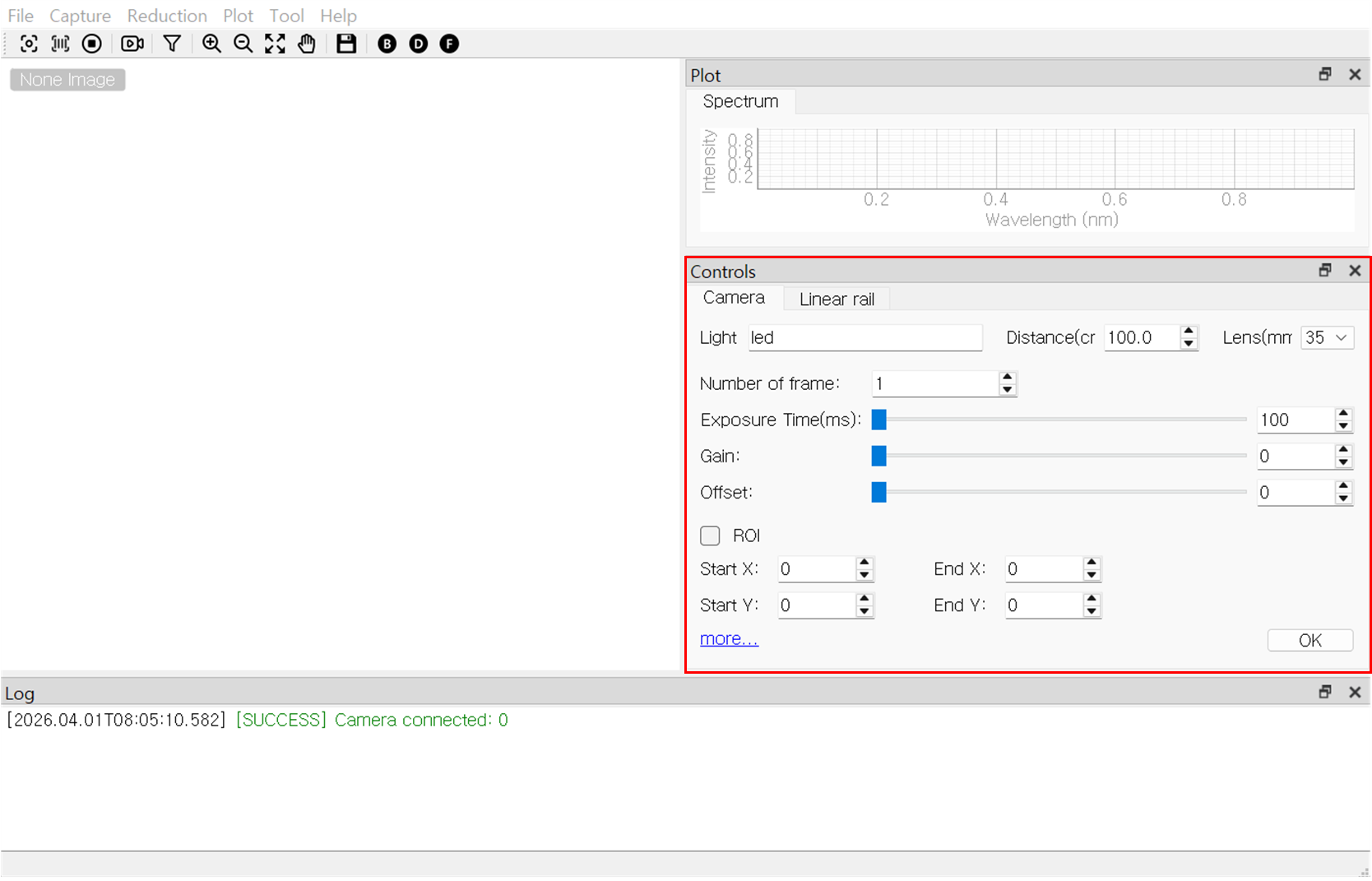
콘트롤 박스의 Camera 탭에서 노출 시간·Gain·Frame 등 촬영 파라미터를 입력하고
OK버튼을 눌러 적용합니다.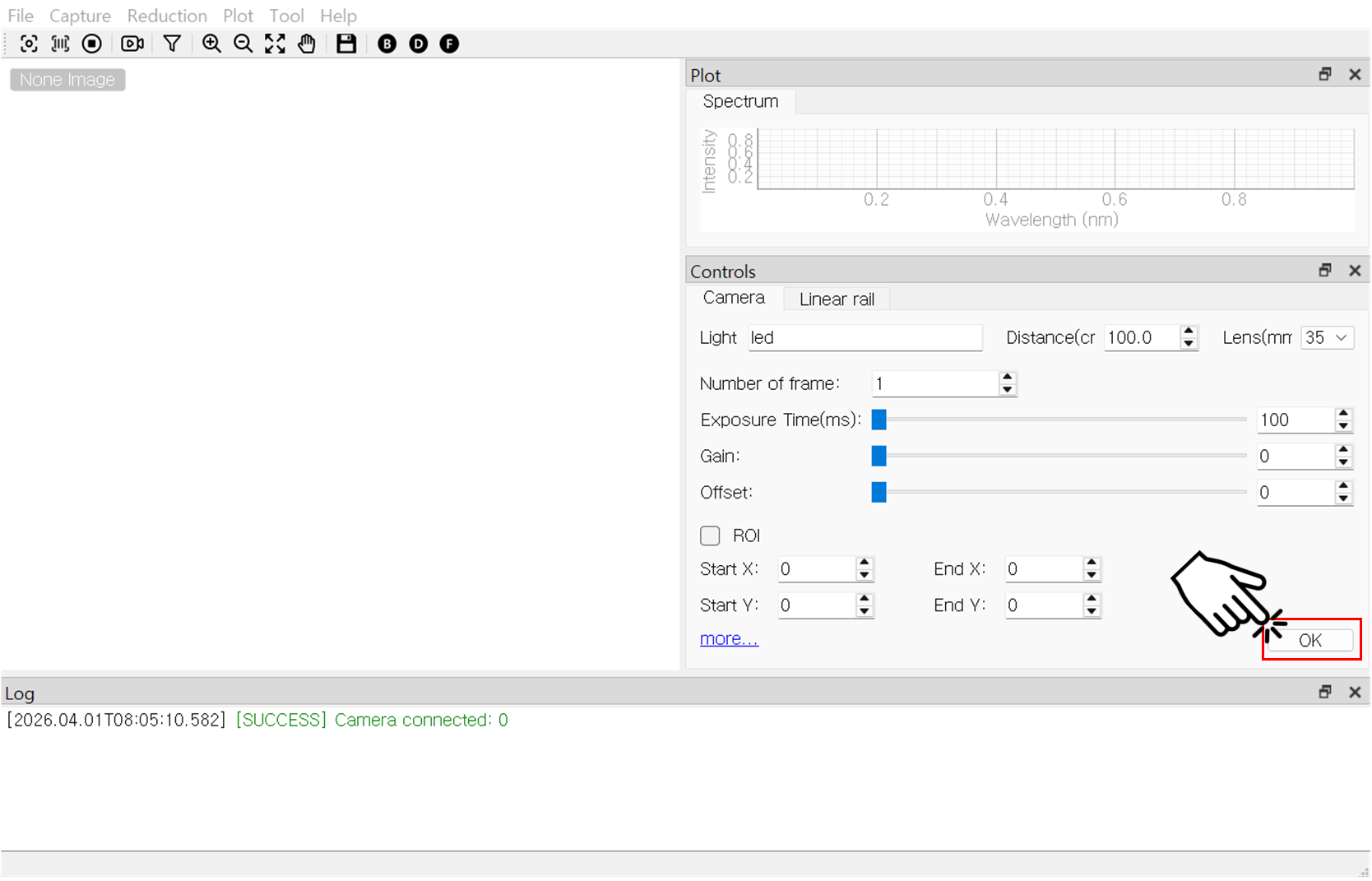
-
도구바의
 Scan 버튼을 클릭하여 촬영을 시작합니다.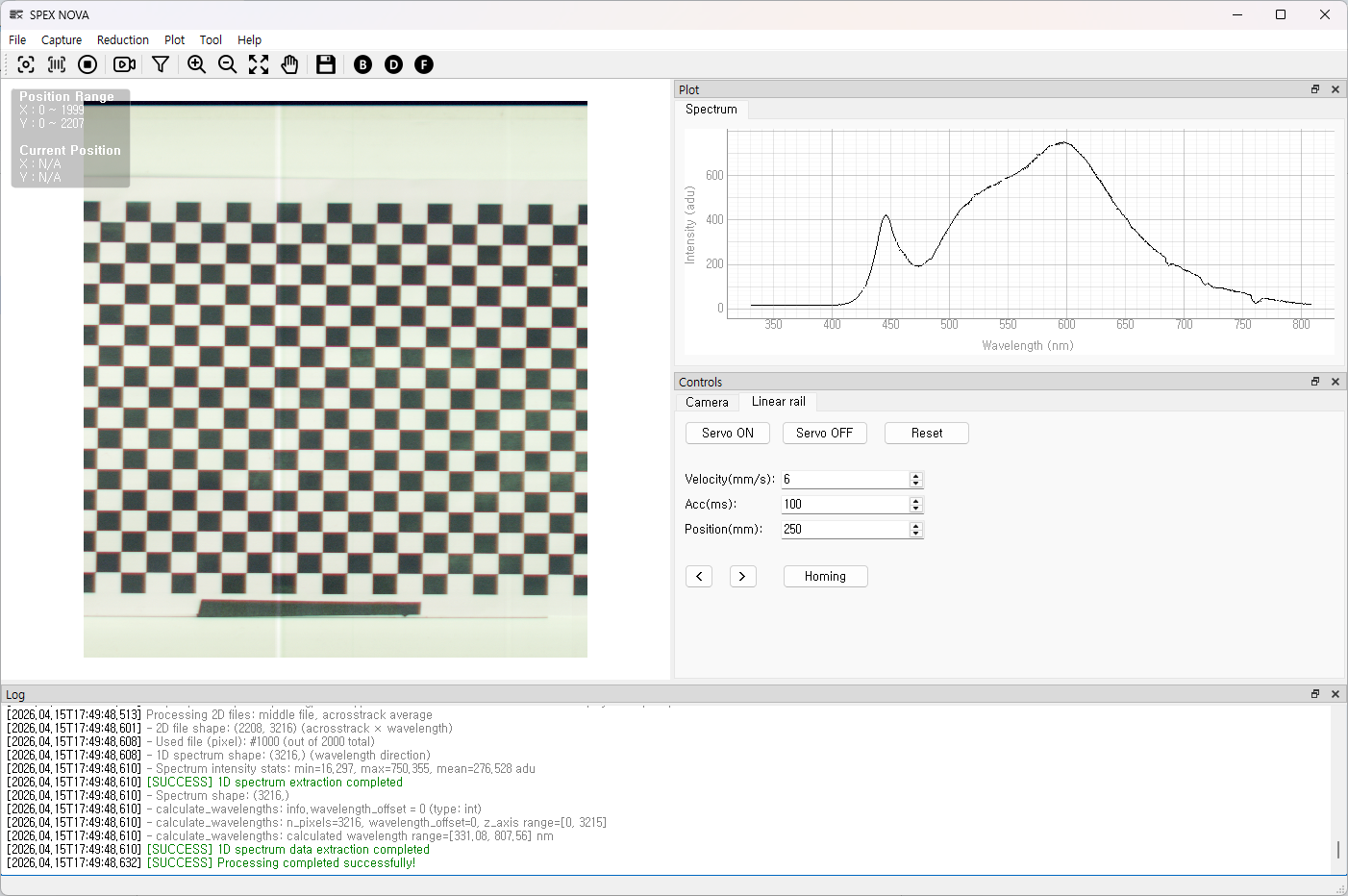
-
(필요 시) 도구바의
 Stop 버튼으로 중단합니다.
방법 B — Linear Rail 연동 Scan
섹션 제목: “방법 B — Linear Rail 연동 Scan”벤치탑 등 분광기가 고정된 환경에서는 대상물을 이동시키기 위해 반드시 Linear Rail 연동 Scan을 사용해야 합니다.
-
Hy-FI 연결을 확인합니다.
-
콘트롤 박스의 Camera 탭에서 노출 시간·Gain·Frame 등 카메라 파라미터를 입력하고
OK버튼을 눌러 적용합니다. -
Linear Rail 탭에서
Servo On버튼을 눌러 Rail을 활성화합니다.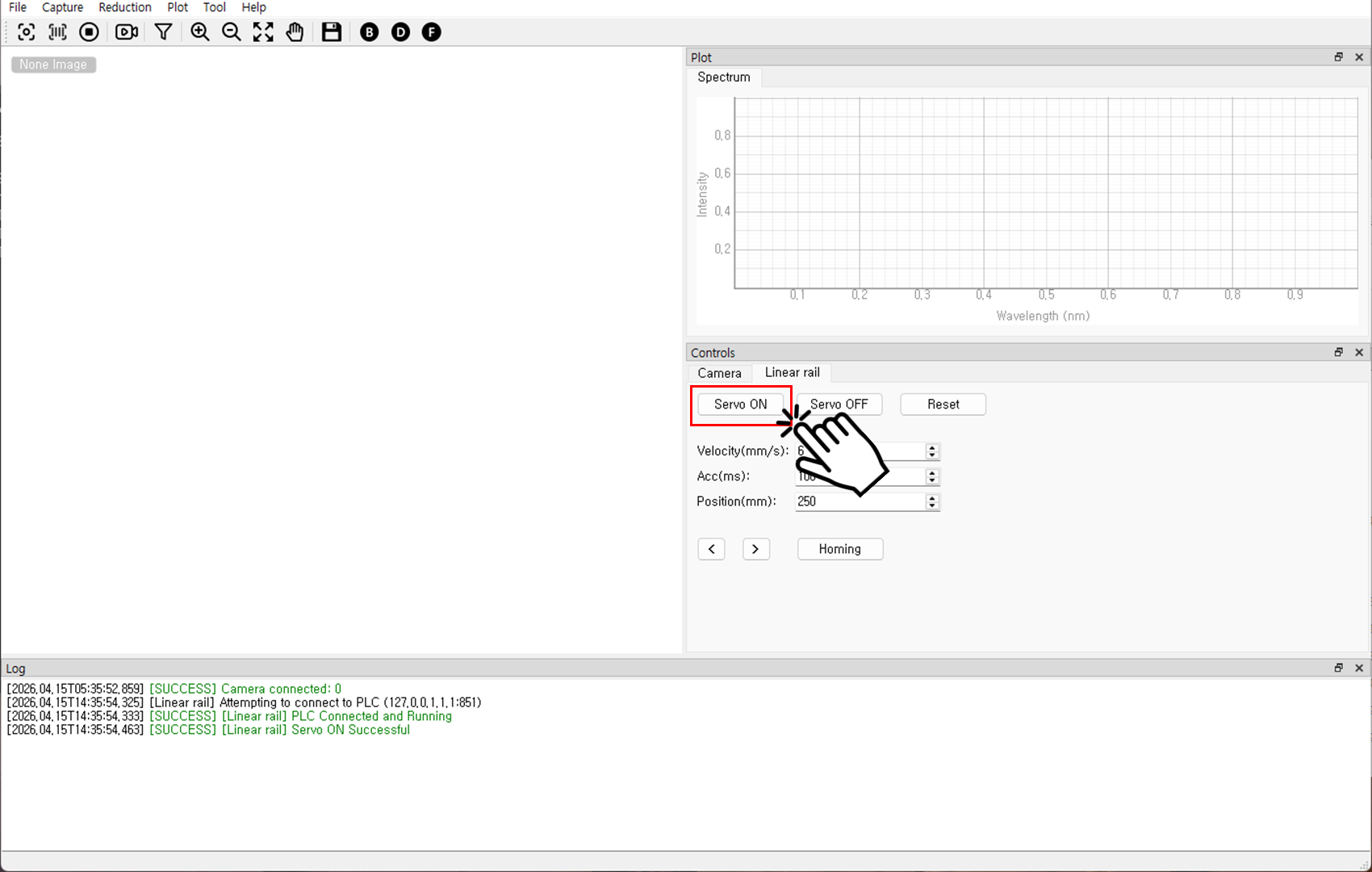
-
(필요 시)
Homing과Jog(<, >)버튼을 사용해 Rail을 촬영 시작 위치로 이동시킵니다. -
Velocity · Acc · Position 값을 입력합니다. (Rail 파라미터는
OK없이 즉시 적용됩니다.)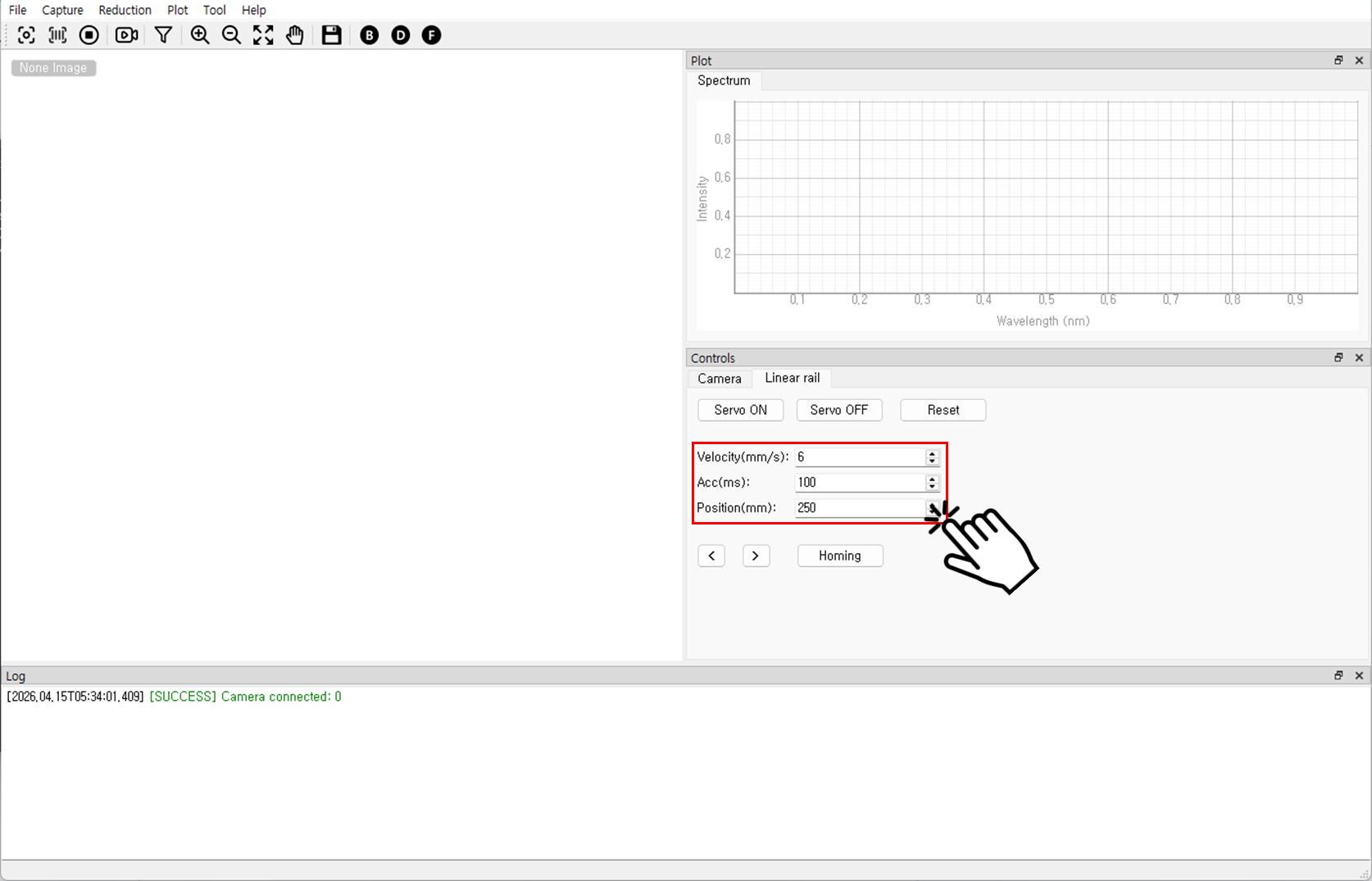
항목 의미 권장 범위 Velocity 이동 속도 (mm/s) 1 ~ 100 Acc 가속도 (mm/s²) 100 ~ 1000 Position 목표 위치 (mm) 1 ~ 650 -
도구바의
Scan 버튼을 클릭하여 촬영을 시작합니다. -
(필요 시) 도구바의
Stop 버튼으로 중단합니다. 중단 시 Linear Rail의 이동도 함께 정지합니다.
기대 결과
섹션 제목: “기대 결과”- 이미지 패널에 2D cRGB 합성 이미지가, 스펙트럼 박스에 1D 그래프가 표시됩니다.
Hy-FI Capture/Scan_YYYYMMDD_HHMMSS/폴더가 자동 생성되어 연속 FITS 파일이 저장됩니다.
저장 경로 규칙은 파일 저장 경로를 참고합니다.
사용 시 유의사항
섹션 제목: “사용 시 유의사항”- Scan 촬영 장수는 콘트롤 박스의 Frame 값에 따라 결정됩니다.
- 촬영 전 카메라 파라미터를 변경한 경우 반드시
OK버튼을 눌러야 반영됩니다. - Linear Rail이 연결되지 않은 상태에서도 Scan은 진행되지만, Rail 이동이 없어 동일 위치에서 프레임이 반복 촬영됩니다.